Горячие клавиши на клавиатуре.
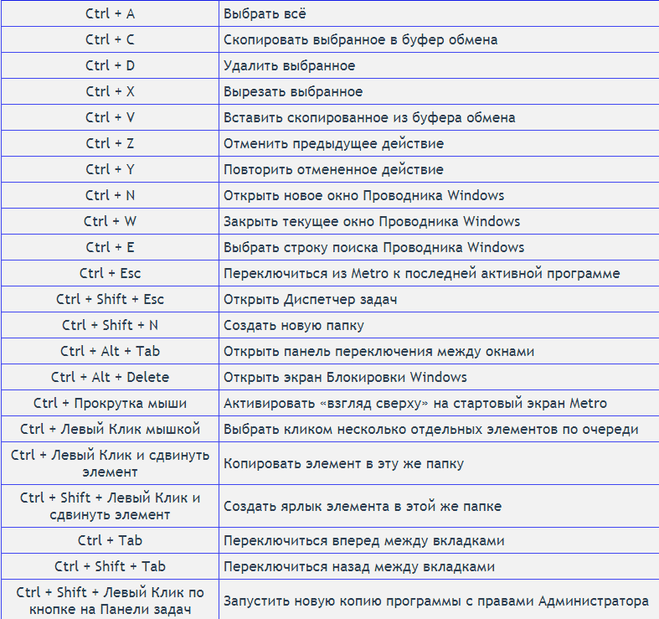
Горячие клавиши — это «секретное оружие» любого пользователя компьютера. Они позволяют выполнять действия в разы быстрее, чем при использовании мыши, и значительно повышают продуктивность работы.
В этой статье мы собрали полный список самых полезных комбинаций клавиш для Windows, которые пригодятся каждому.
1. Базовые системные комбинации (Windows)
Эти клавиши работают практически в любой программе и в самой операционной системе.
- Ctrl + C — Копировать выбранный объект.
- Ctrl + X — Вырезать выбранный объект.
- Ctrl + V — Вставить объект.
- Ctrl + Z — Отменить последнее действие.
- Ctrl + Y — Повторить отмененное действие.
- Ctrl + A — Выделить всё.
- Ctrl + S — Сохранить текущий файл.
- Ctrl + P — Печать документа.
- Ctrl + F — Поиск по странице или документу.
- Alt + F4 — Закрыть активное окно или программу.
- Alt + Tab — Переключение между открытыми окнами.
- Win + D — Свернуть все окна (показать рабочий стол).
- Win + E — Открыть «Проводник» (Мой компьютер).
- Win + L — Заблокировать компьютер.
- Win + I — Открыть «Параметры» Windows.
- Win + V — Открыть историю буфера обмена (если включено).
2. Работа с текстом
Если вы часто пишете статьи, письма или работаете с документами, эти клавиши сэкономят вам часы времени:
- Ctrl + Стрелки (влево/вправо) — Перемещение курсора сразу на целое слово.
- Ctrl + Shift + Стрелки — Выделение текста по словам.
- Ctrl + Backspace — Удаление целого слова перед курсором.
- Home — Перейти в начало строки.
- End — Перейти в конец строки.
- Ctrl + Home / End — Перейти в начало или конец всего документа.
3. Работа в браузере (Яндекс, Chrome, Edge, Firefox, Opera)
Браузер — это место, где мы проводим большую часть времени. Управляйте вкладками как профи:
- Ctrl + T — Открыть новую вкладку.
- Ctrl + W — Закрыть текущую вкладку.
- Ctrl + Shift + T — Вернуть случайно закрытую вкладку (спасает жизни!).
- Ctrl + Tab — Переключение между вкладками вправо.
- Ctrl + Shift + Tab — Переключение между вкладками влево.
- Ctrl + L — Быстро перейти в адресную строку (чтобы ввести новый адрес).
- Ctrl + R (или F5) — Обновить страницу.
- Ctrl + Shift + N — Открыть окно в режиме «Инкогнито».
4. Скриншоты и запись экрана
Забудьте про кнопку Print Screen, которая просто копирует экран в буфер. Используйте современные инструменты Windows:
- Win + Shift + S — Вызвать инструмент «Фрагмент и набросок». Позволяет выделить область экрана, которая сразу сохранится в буфер обмена или файл.
- Win + Print Screen — Сделать скриншот всего экрана и автоматически сохранить его в папку «Снимки экрана» (Pictures/Screenshots).
- Win + Alt + R — Начать/остановить запись видео с экрана (через Xbox Game Bar).
5. Управление окнами (Snap Layouts)
Если у вас открыто много окон, эти комбинации помогут навести порядок на рабочем столе:
- Win + Стрелка влево/вправо — Прикрепить окно к левой или правой половине экрана.
- Стрелка вверх/вниз — Развернуть окно на весь экран или свернуть его.
- Win + Shift + Стрелки влево/вправо — Переместить активное окно на другой монитор (если их несколько).
- Win + Home — Свернуть все окна, кроме активного (повторное нажатие возвращает их обратно).
6. Виртуальные рабочие столы
Если вы хотите разделить рабочие задачи и личные дела, используйте виртуальные рабочие столы:
- Win + Tab — Открыть режим «Представление задач» (Task View), где видны все открытые окна и виртуальные столы.
- Win + Ctrl + D — Создать новый виртуальный рабочий стол.
- Win + Ctrl + Стрелки влево/вправо — Быстрое переключение между виртуальными рабочими столами.
- Win + Ctrl + F4 — Закрыть текущий виртуальный рабочий стол.
7. Продвинутые системные функции
Эти команды помогут вам быстрее взаимодействовать с настройками и скрытыми возможностями системы:
- Win + X — Открыть «Меню опытного пользователя» (быстрый доступ к Диспетчеру устройств, Управлению дисками, Терминалу и т.д.).
- Ctrl + Shift + Esc — Мгновенно открыть «Диспетчер задач» (минуя экран выбора действий).
- Win + R — Открыть окно «Выполнить» (для запуска программ по их системному имени, например,
cmd,regeditилиmsconfig). - Win + . (точка) или ; (точка с запятой) — Открыть панель эмодзи, символов и GIF-анимаций.
- Win + Shift + V — Открыть историю буфера обмена (если она не была открыта ранее).
- Win + Pause/Break — Открыть окно «О системе» (свойства компьютера).
8. Работа с командной строкой и текстом в консоли
Если вы хоть немного работаете с терминалом (CMD или PowerShell), эти клавиши обязательны:
- Стрелка вверх/вниз — Листать историю введенных команд.
- Tab — Автодополнение пути к файлу или имени команды.
- Ctrl + C — Прервать выполнение текущей команды.
- Ctrl + A — Перейти в начало строки ввода.
Совет для профи:
Если вы хотите настроить горячие клавиши под себя или добавить новые, используйте официальную утилиту от Microsoft — PowerToys. В ней есть модуль Keyboard Manager, который позволяет переназначать любые клавиши и создавать собственные макросы для любых программ.
Помните: не пытайтесь выучить всё сразу. Выберите 2–3 комбинации, которые вы используете чаще всего, и начните применять их осознанно. Через пару дней это войдет в привычку, и вы удивитесь, как раньше обходились без них!